Repository navigation
Home
QuickDownloader — приложение для Windows 10/11, которое сохраняет видео и аудио через yt-dlp и FFmpeg. Регистрация в самом приложении не требуется. Файлы, настройки и история хранятся на компьютере.
Руководство проверено по исходникам версии 1.0.0 и интерфейсу приложения 30 октября 2026 года. Скачивайте только материалы, на сохранение которых у вас есть права.
- Установка и первый запуск
- Как скачать видео
- Как сохранить только аудио
- Плейлисты
- Прогресс и отмена
- История и сохранённые файлы
- Настройки
- Работа в трее
- Решение проблем
- Запуск из исходников
- Откройте Releases этого репозитория.
- В разделе Assets нужного релиза скачайте установщик вида QuickDownloader-Setup-1.0.0.exe. Архивы Source code предназначены для сборки из исходников.
- Запустите установщик, выберите папку установки и завершите установку. Готовая сборка рассчитана на Windows x64; Node.js для неё не нужен.
- Откройте QuickDownloader. При первом запуске он скачает yt-dlp, затем FFmpeg и проверит компоненты. Дождитесь сообщения «Всё готово!». Для этого нужен интернет и доступ к GitHub.
- Прочитайте краткое обучение и нажмите «Начать работу».
Установщик пока не подписан цифровой подписью. Перед запуском проверяйте источник файла. Компоненты не входят в установщик: они загружаются отдельно в пользовательскую папку приложения.
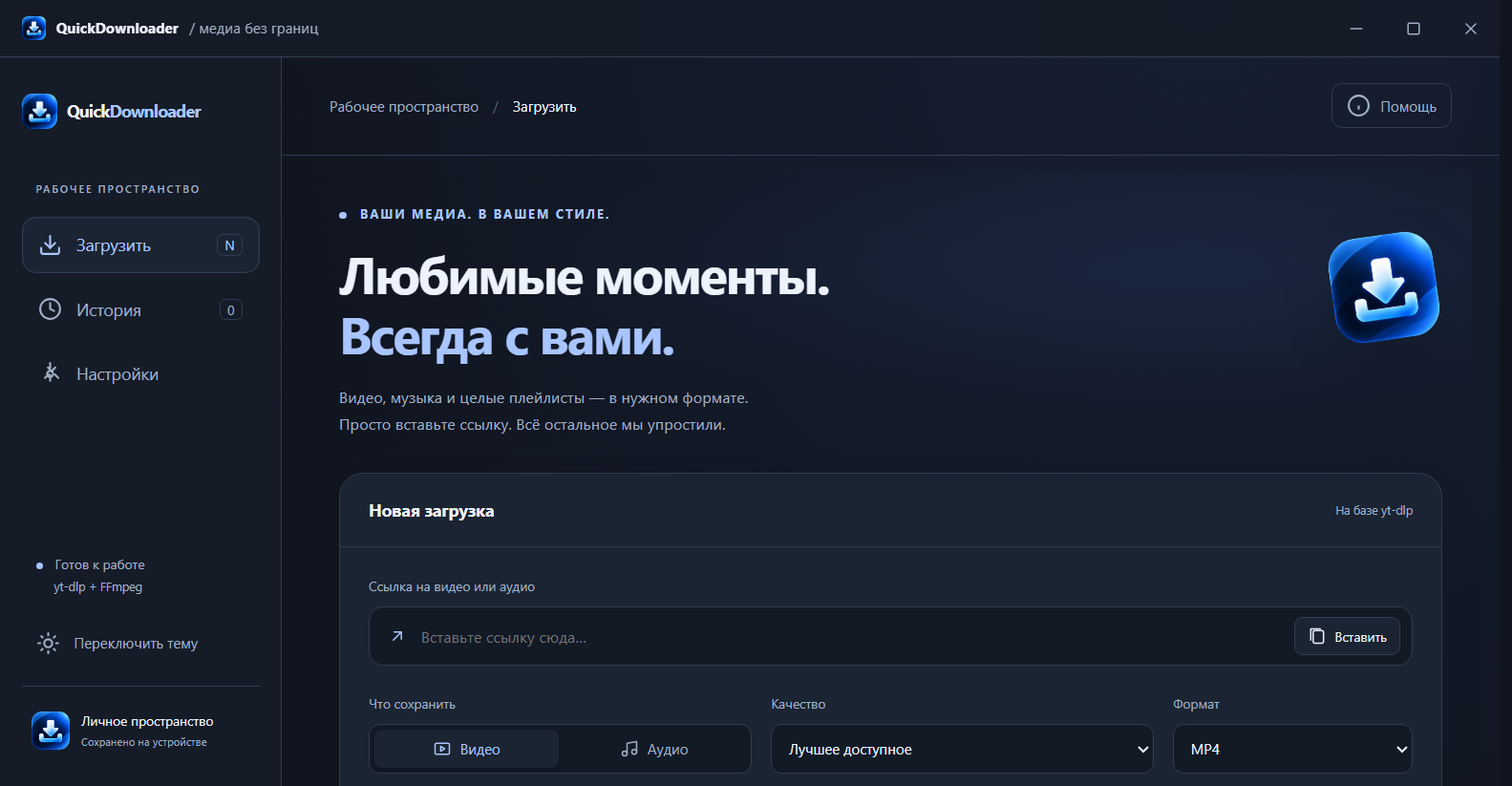
- Выберите «Загрузить» в левой панели.
- Скопируйте ссылку на страницу видео. Вставьте её в поле «Ссылка на видео или аудио» кнопкой «Вставить» или сочетанием Ctrl+V.
- В разделе «Что сохранить» выберите «Видео».
- Укажите качество и формат.
- Для одиночного ролика оставьте «Скачать плейлист» выключенным.
- Нажмите «Скачать» и дождитесь окна «Готово!».
- Нажмите «Открыть папку», чтобы увидеть сохранённый файл в проводнике.
По умолчанию используется системная папка «Загрузки». Её можно изменить в настройках.
| Пункт | Что означает |
|---|---|
| Лучшее доступное | В версии 1.0.0 основной выбор ограничен высотой до 2160p |
| 1080p · Full HD | Предпочтение потоку с высотой не выше 1080p |
| 720p · HD | Предпочтение потоку с высотой не выше 720p |
| 480p | Предпочтение потоку с высотой не выше 480p |
Качество зависит от источника: выбор 1080p не превращает ролик 480p в Full HD. В коде предусмотрен резервный выбор потока, поэтому ограничение высоты не является абсолютной гарантией для любого сайта.
| Формат | Когда использовать |
|---|---|
| MP4 | Обычный вариант для обмена видео и просмотра на разных устройствах |
| WEBM | Когда нужен контейнер WebM |
| MKV | Когда нужен контейнер Matroska, например для видео с дополнительными дорожками |
Выбор формата задаёт контейнер для объединения потоков. Он не гарантирует перекодирование в определённый видеокодек или точное расширение во всех случаях. Если файл не воспроизводится, проверьте поддержку его кодека вашим плеером.
- Вставьте ссылку на видео или аудиоматериал.
- Выберите «Аудио».
- Укажите MP3, M4A, FLAC или WAV.
- Нажмите «Скачать».
В режиме аудио поле качества видео отключено. Отдельного регулятора битрейта нет: используется настройка качества yt-dlp. FFmpeg извлекает или преобразует аудиодорожку. Сохранение в FLAC или WAV не восстанавливает качество, потерянное в исходной записи.
Вставьте ссылку на плейлист или ролик внутри него и включите «Скачать плейлист» перед началом загрузки. Если флажок выключен, приложению передаётся режим без скачивания всего плейлиста.
- Доступность элементов определяется сайтом и yt-dlp.
- Все файлы сохраняются в выбранную папку загрузок; отдельная папка плейлиста автоматически не создаётся.
- В интерфейсе нет выбора отдельных пунктов или диапазона плейлиста.
- Индикатор может меняться при переходе между файлами и дорожками; это не общий процент всего плейлиста.
- История добавляет одну запись на выполненный запуск. Для плейлиста в ней может отображаться последний обработанный файл, а не список всех роликов.
Во время загрузки показываются процент, скорость и оставшееся время, если yt-dlp их сообщает. Дождитесь «Готово!»: после получения потоков FFmpeg ещё может объединять видео и звук или преобразовывать аудио.
Кнопка «Отменить» останавливает текущую задачу. В папке могут остаться промежуточные файлы. Отдельных кнопок паузы и возобновления нет. Интерфейс запускает одну задачу за раз; для следующей дождитесь завершения или отмены текущей.
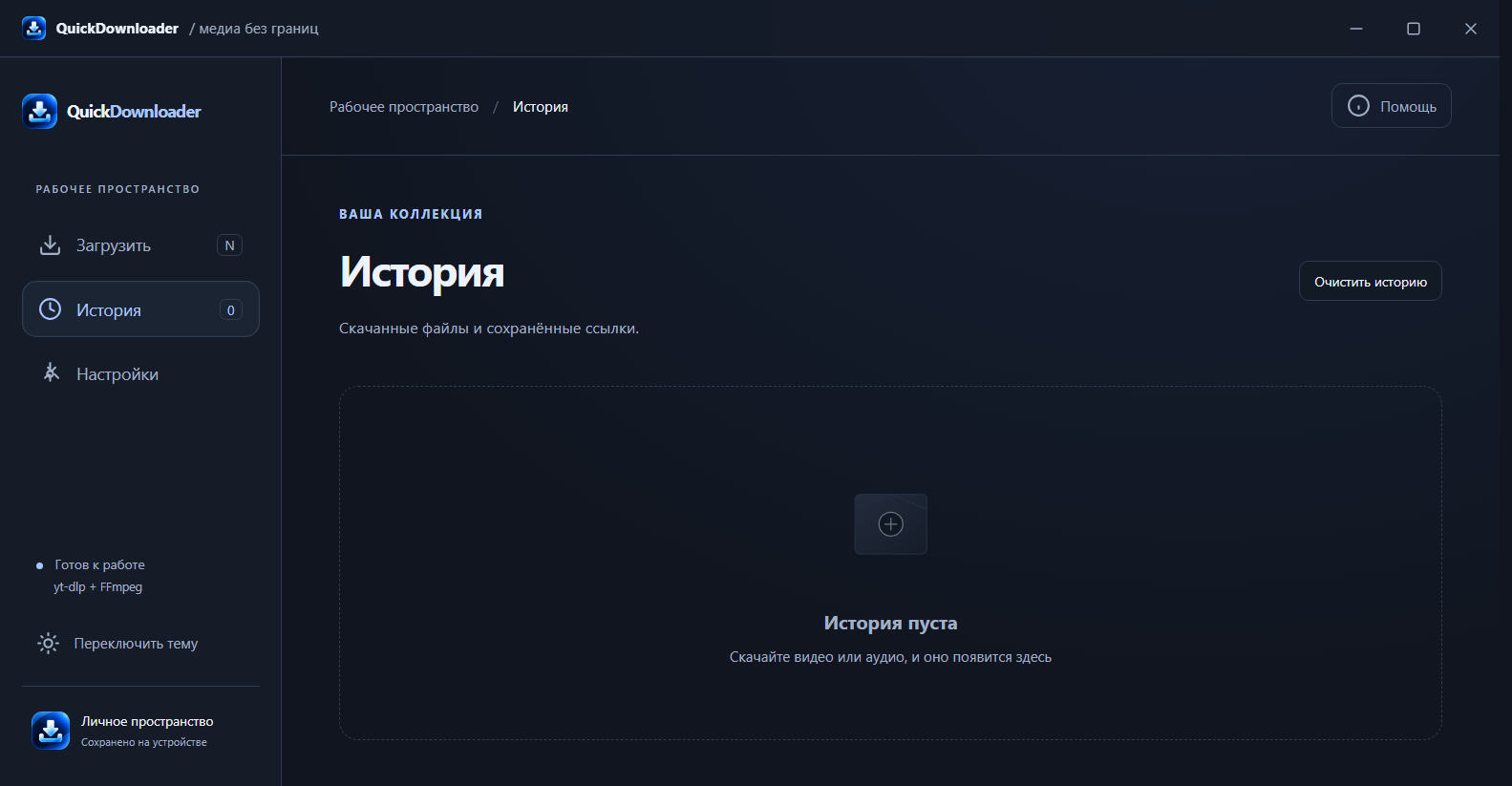
Откройте «История» в левой панели.
- «Открыть» показывает сохранённый файл в проводнике, а не запускает воспроизведение. Если файл перемещён или удалён, кнопка его не восстановит.
- «Снова» переносит ссылку в форму загрузки. Проверьте формат, качество и флажок плейлиста, затем нажмите «Скачать» самостоятельно.
- «Очистить историю» сразу удаляет записи истории. Скачанные файлы при этом остаются на диске.
- Хранятся последние 100 записей. Неудачные и отменённые задачи в историю не добавляются.
- Отключение «Сохранять историю» прекращает добавление новых записей, но не очищает старые.
Имена файлов формируются из названия и идентификатора материала, например Название [id].mp4.
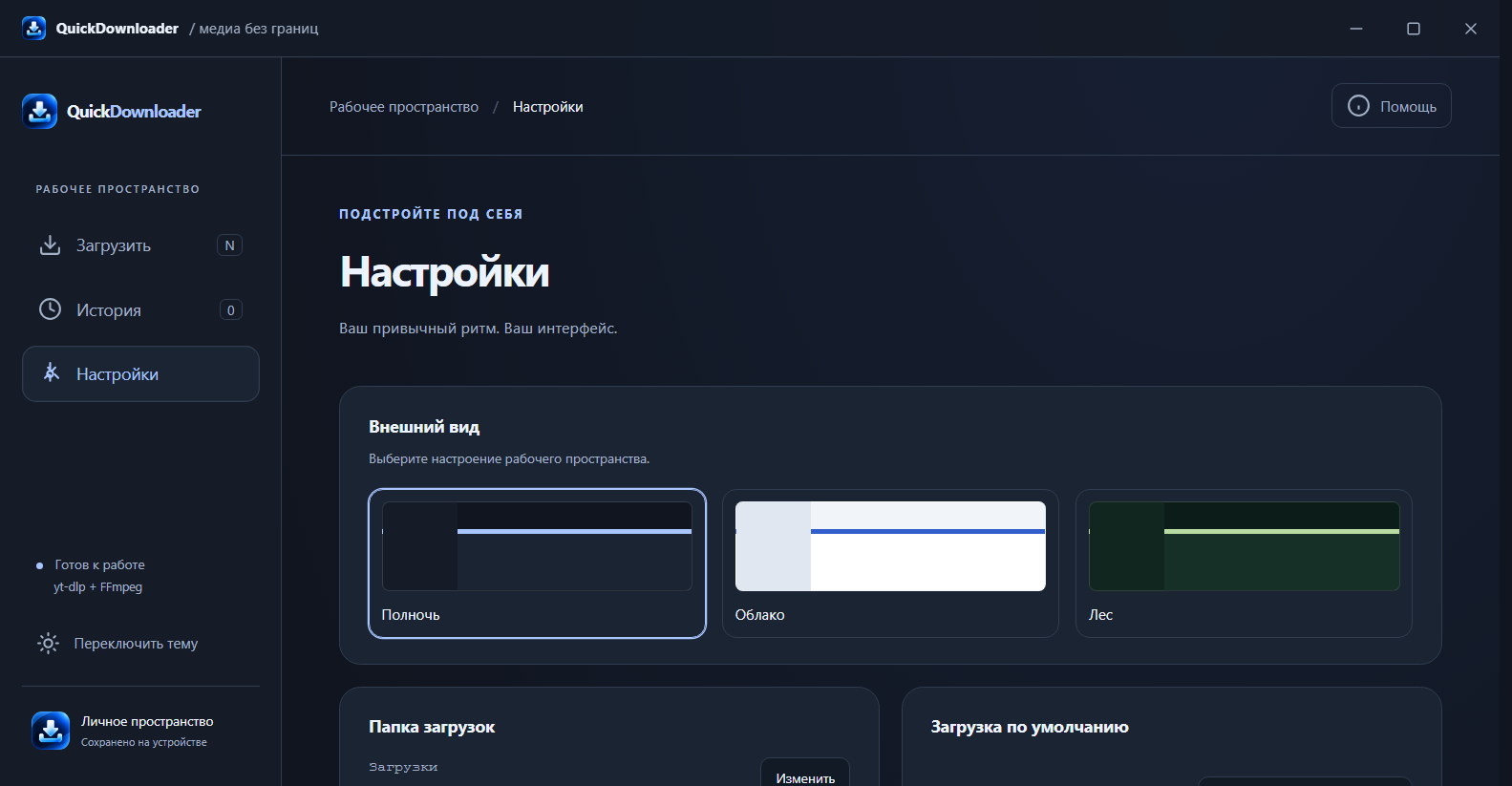
Изменения сохраняются автоматически; отдельной кнопки сохранения нет.
| Настройка | Действие |
|---|---|
| Полночь / Облако / Лес | Выбирает тему. Кнопка «Переключить тему» внизу левой панели перебирает темы |
| Папка загрузок → Изменить | Выбирает каталог для последующих загрузок; существующие файлы не перемещаются |
| Качество видео | Задаёт качество по умолчанию и обновляет выбор в форме |
| Сохранять историю | Добавляет завершённые задачи в локальную историю |
| Встраивать субтитры | Запрашивает доступные субтитры и их встраивание; результат зависит от источника и контейнера |
| Встраивать метаданные | Запрашивает метаданные и обложку; поддержка зависит от формата |
| Запускать вместе с Windows | Включает автозапуск приложения |
| Сворачивать в трей при закрытии | Крестик скрывает окно, сохраняя работу приложения |
| Показывать уведомления | Управляет уведомлениями об успешных загрузках |
| Проверять обновления yt-dlp | Переключатель сохраняется, но автоматическая проверка/установка обновлений в текущем коде не реализована |
| Показать туториал заново → Запустить | Повторно открывает краткое обучение |
| Перезагрузить компоненты → Переустановить | Заново скачивает yt-dlp и FFmpeg; сначала завершите текущую задачу |
Субтитры не создаются приложением. Автоматические субтитры отдельно не запрашиваются, а выбора языка в интерфейсе нет.
Если включено сворачивание в трей, закрытие окна крестиком оставляет приложение работающим. Откройте его щелчком по значку рядом с часами Windows; значок может находиться среди скрытых.
Контекстное меню значка содержит «Открыть QuickDownloader», «Показать загрузки» (открывает историю), «Настройки» и «Выход».
Для полного завершения используйте «Выход». Это также останавливает активные загрузки. При выключенном сворачивании в трей закрытие окна завершает приложение.
| Проблема | Что сделать |
|---|---|
| Компоненты не скачиваются | Проверьте интернет и доступ к GitHub, затем нажмите «Повторить». Сохраните точный текст ошибки |
| «yt-dlp не найден» | Перезапустите приложение. Если доступен главный интерфейс, используйте «Настройки → Перезагрузить компоненты → Переустановить» |
| Ссылка отклоняется | Вставьте полный адрес страницы с http:// или https://, без постороннего текста |
| Ошибка сайта, HTTP 403 или материал недоступен | Проверьте, открывается ли материал в браузере и доступен ли он вам. Переустановите компоненты для получения актуального yt-dlp. Поддержка всех сайтов не гарантируется |
| Нужен вход в аккаунт сайта | В интерфейсе нет импорта cookies и входа в аккаунты сайтов. Вход в браузере сам по себе не передаёт сессию приложению |
| Не удаётся сохранить файл | Проверьте свободное место и права записи; выберите доступную папку в настройках |
| Процент дошёл до 100%, но задача не завершилась | Дождитесь обработки FFmpeg и окна «Готово!». У плейлиста могут оставаться следующие элементы |
| Вместо одного ролика скачивается плейлист | Перед следующим запуском выключите «Скачать плейлист» |
| «Вставить» не работает | Щёлкните поле ссылки и используйте Ctrl+V |
| Нет записи в истории | Проверьте «Сохранять историю». Запись появляется только после успешного завершения |
| Окно исчезло после крестика | Проверьте значок приложения в трее Windows |
Кнопка «Помощь» открывает Telegram-бота QuickDeveloper_bot. Также можно создать Issue на GitHub.
Для сообщения об ошибке укажите версию приложения, версию Windows, шаги воспроизведения, выбранные формат и качество, а также точный текст ошибки. Не публикуйте cookies, пароли и закрытые ссылки.
Этот раздел нужен для разработки или самостоятельной сборки. Для обычной установки используйте Releases.
Требуются Windows 10/11 x64, Git, Node.js и npm.
git clone https://github.com/QuickProducts/QuickDownloader.git
cd QuickDownloader
npm ci
npm start
Проверка и сборка установщика:
npm test
npm run build
Установщик создаётся в dist-installer/. Для запуска с инструментами разработчика используйте npm run dev. Компоненты yt-dlp и FFmpeg при первом запуске всё равно скачиваются отдельно.
Настройки и история хранятся локально в settings.json внутри пользовательского каталога Electron-приложения; компоненты — в его подпапке bin. В Windows этот каталог обычно расположен в %APPDATA%/quickdownloader. Медиафайлы находятся отдельно, в папке, указанной в настройках. Не редактируйте settings.json при работающем приложении.